
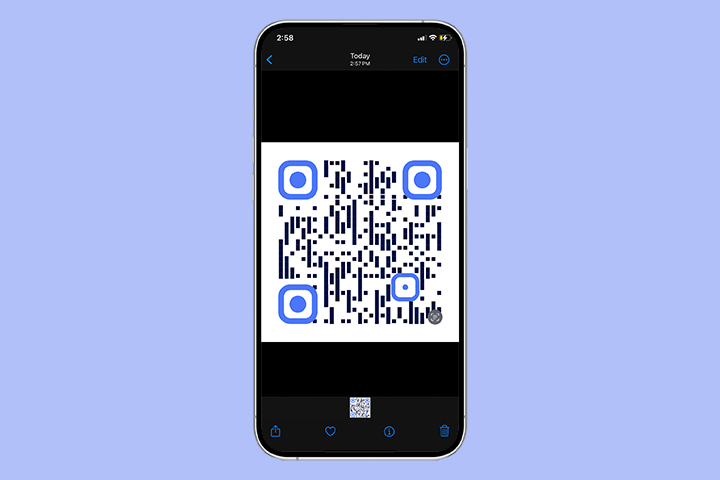
Как сканировать QR‑код с экрана смартфона
- Открыть фотографию или картинку с QR‑кодом в приложении «Фото/Галерея».
- Тапнуть по открытому изображению.
- В появившемся меню выбрать опцию «Объектив»/Google Объектив (в зависимости от устройства).
- Нажать на всплывающее уведомление.
Сканировать QR–код с помощью Google Lens можно следующим способом:
- Фотографируем изображение с QR-кодом.
- Открываем папку Google на мобильном устройстве.
- Активируем приложение «Google Фото».
- Выбираем раздел «Альбомы» внизу экрана. …
- Выбираем необходимый снимок и запускаем приложение Google Lens.
Для виджетов Google:
- Нажмите на объектив вашего виджета Google.
- Вы можете искать с помощью камеры или использовать изображение или снимок экрана, который у вас есть.
- Ваши фотографии или галерея могут быть открыты уже после нажатия на объектив. …
- Выберите изображение или скриншот с QR-кодом, который вы хотите открыть.
Шаг 2. Отсканируйте QR–код
- Откройте встроенное приложение камеры на телефоне или планшете Android.
- Наведите камеру на QR–код.
- Нажмите на баннер, который появится на экране.
- Следуйте инструкциям.
Відкрийте на пристрої програму «Камера» або «Сканер кодів». … Тримайте пристрій так, щоб з’явився QR-код, а потім торкніться посилання, щоб відкрити контент.
Якщо вам треба просканувати QR-код з веб-сайту або застосунка, зробіть спершу його скріншот. Після чого перейдіть у “Фотографії”, оберіть …
Відкрийте Центр керування, торкніть «Сканувати код», а потім розташуйте iPhone, так щоб код з’явився на екрані. Порада. Якщо потрібне додаткове освітлення, …
Відкрийте Налаштування iPhone і перейдіть в розділ»Камера” . · У наступному вікні переконайтеся, що у вас активовано пункт «сканування QR-коду» . · Тепер можна …